파일 제작 가이드
아래 순서대로 PDF 또는 이미지(JPG·PNG)를 만들어 주시면 파일 수정 요청과 인쇄 사고를 줄일 수 있습니다.
인쇄 전에 꼭 확인하세요
도련, 색상, 해상도, 글꼴, PDF 저장까지. 각 항목의 사진 예시를 보며 순서대로 준비하면 인쇄 오류를 줄일 수 있습니다.
- 실제 인쇄물 기준으로 확인
- 중요한 글자와 로고는 안전 영역 안쪽에 배치
- 최종 파일은 PDF(권장) 또는 JPG·PNG로 저장 후 미리보기
1. 도련(여분)을 넣어 주세요
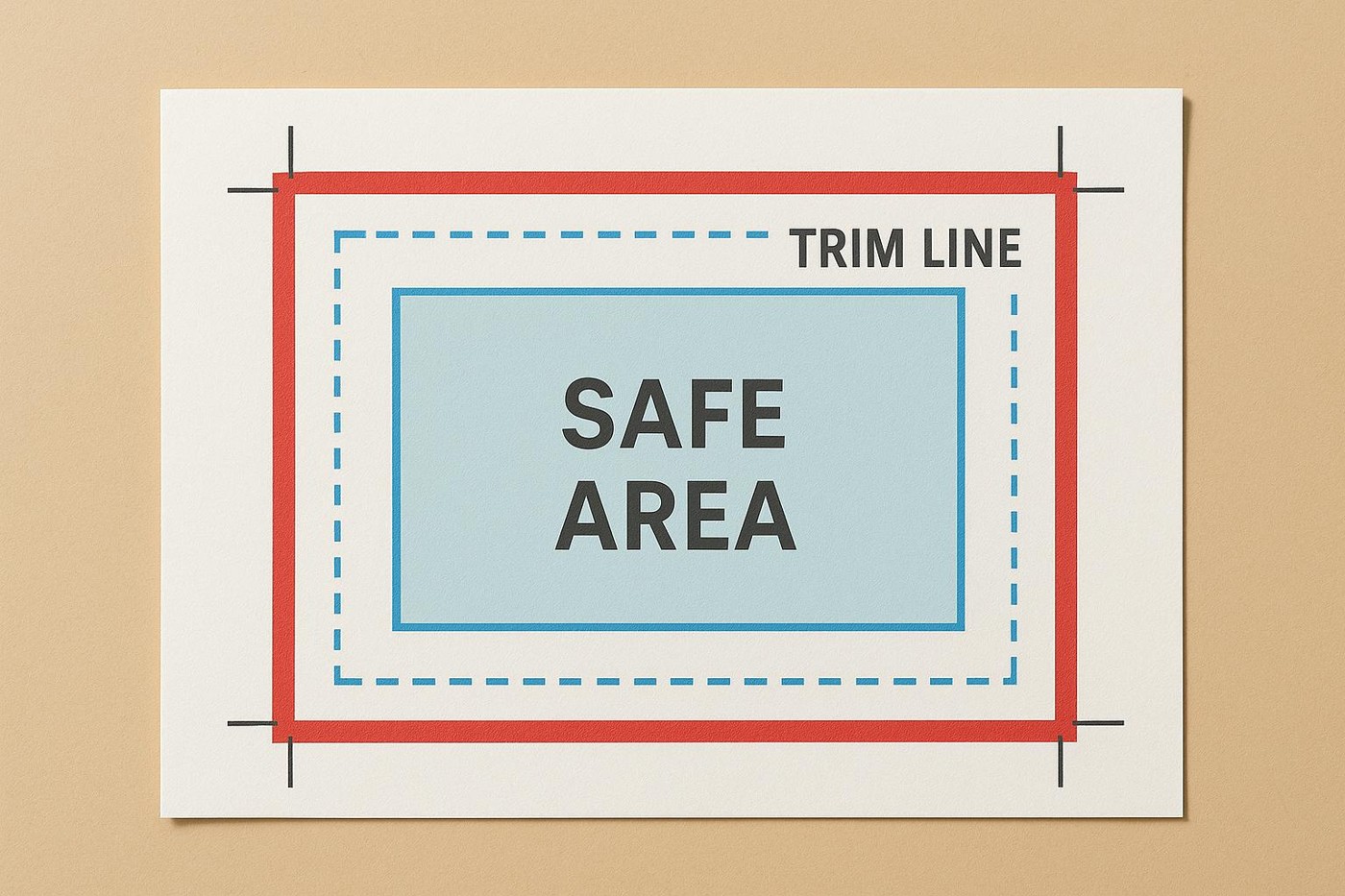
인쇄 후 재단할 때 칼날이 1mm 안팎으로 움직입니다. 배경색이나 사진이 가장자리까지 가는 디자인은 재단 크기보다 사방으로 도련만큼 크게 만들어야 흰 선이 생기지 않습니다.
도련은 상품마다 달라요: 명함 2mm / 엽서·전단지·포스터 3mm. 정확한 파일 크기는 아래 표의 ‘도련 포함 크기’를 따라 주세요.
도련 없이 재단 크기 그대로 올려도 접수는 되지만, 가장자리에 흰 선이 생길 수 있습니다.
재단선 (완성 크기)
안전 영역 (안쪽 3mm, 글자는 이 안에)
2. 상품별 파일 크기
| 상품 | 규격 | 재단 크기 | 도련 포함 크기 | 페이지 |
|---|---|---|---|---|
| 명함 | 90 × 50mm | 90 × 50mm | 94 × 54mm | 단면 1p · 양면 2p |
| 명함 | 88 × 54mm | 88 × 54mm | 92 × 58mm | 단면 1p · 양면 2p |
| 명함 | 직접 입력 (가로 × 세로) | 입력한 가로 × 세로 | 가로·세로 각각 +4mm | 단면 1p · 양면 2p |
| 엽서 | A6 (105 × 148mm) | 105 × 148mm | 111 × 154mm | 단면 1p · 양면 2p |
| 엽서 | 100 × 150mm | 100 × 150mm | 106 × 156mm | 단면 1p · 양면 2p |
| 엽서 | 직접 입력 (가로 × 세로) | 입력한 가로 × 세로 | 가로·세로 각각 +6mm | 단면 1p · 양면 2p |
| 전단지 | A5 (148 × 210mm) | 148 × 210mm | 154 × 216mm | 단면 1p · 양면 2p |
| 전단지 | A4 (210 × 297mm) | 210 × 297mm | 216 × 303mm | 단면 1p · 양면 2p |
| 전단지 | A3 (297 × 420mm) | 297 × 420mm | 303 × 426mm | 단면 1p · 양면 2p |
| 전단지 | 직접 입력 (가로 × 세로) | 입력한 가로 × 세로 | 가로·세로 각각 +6mm | 단면 1p · 양면 2p |
| 포스터 | A3 (297 × 420mm) | 297 × 420mm | 303 × 426mm | 1p |
| 포스터 | 직접 입력 (가로 × 세로) | 입력한 가로 × 세로 | 가로·세로 각각 +6mm | 1p |
양면 주문은 1페이지가 앞면, 2페이지가 뒷면인 2페이지 PDF로 올려 주세요.
3. 글자는 안쪽에
중요한 글자와 로고는 재단선에서 안쪽으로 3mm 이상 떨어뜨려 주세요. 가장자리에 붙이면 재단 때 잘릴 수 있습니다.
4. 색상은 CMYK 권장
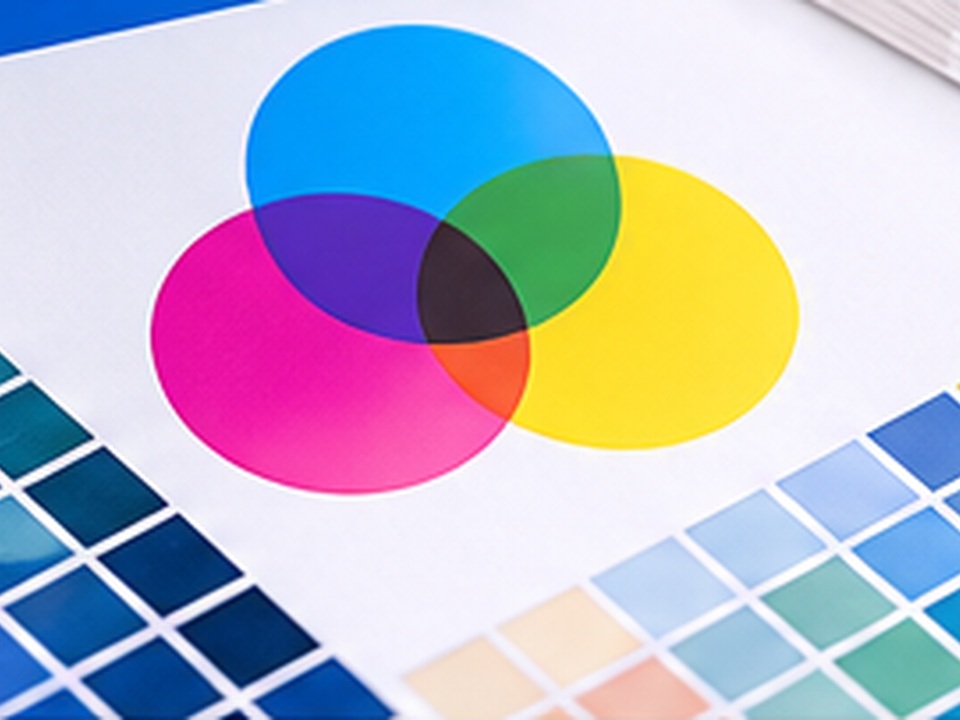
RGB로 만든 파일은 인쇄하면 색이 화면보다 탁하게 보일 수 있습니다. 가능하면 CMYK로 변환해서 올려 주세요.
5. 사진은 선명하게
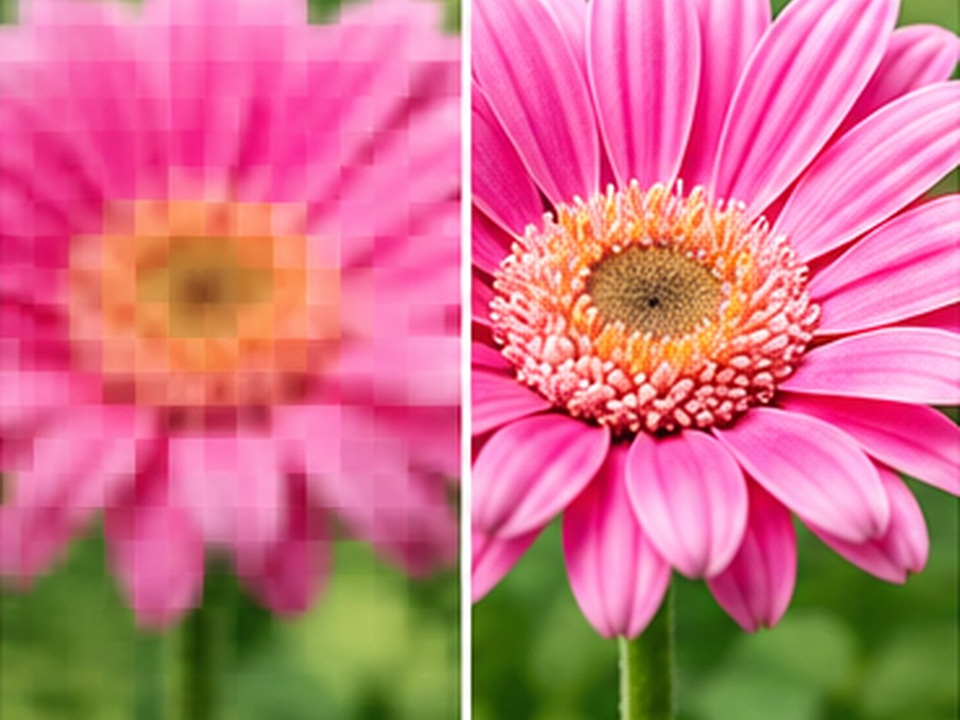
사진과 이미지는 실제 인쇄 크기에서 300ppi(1인치당 픽셀 수) 정도를 권장합니다. 작은 이미지를 늘리면 흐릿하게 인쇄됩니다.
6. 글꼴 포함·윤곽선
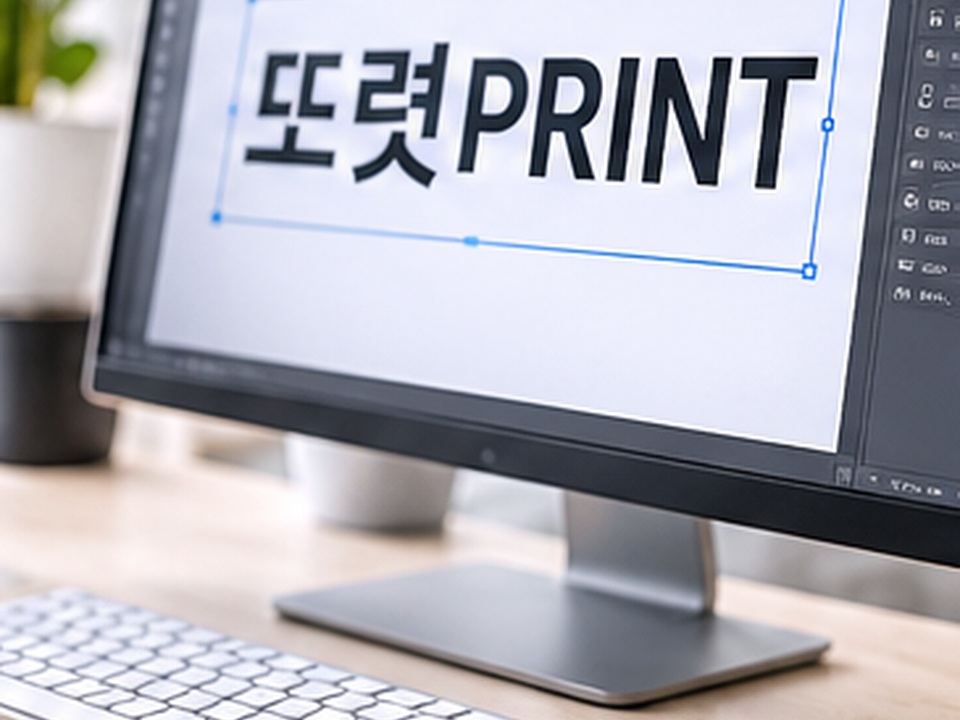
PDF로 저장할 때 글꼴을 포함하거나 윤곽선(아웃라인)으로 바꿔 주세요. 그렇지 않으면 다른 글꼴로 바뀔 수 있습니다.
7. 파일 형식
PDF, JPG(JPEG), PNG 파일을 올릴 수 있고, 한 파일은 500MB까지입니다. 글꼴이 들어간 디자인은 PDF를 권장해요. 양면 주문은 2페이지 PDF로 올려 주시고, 여러 장 주문은 상품별로 따로 접수해 주세요.
사이트가 확인하는 것
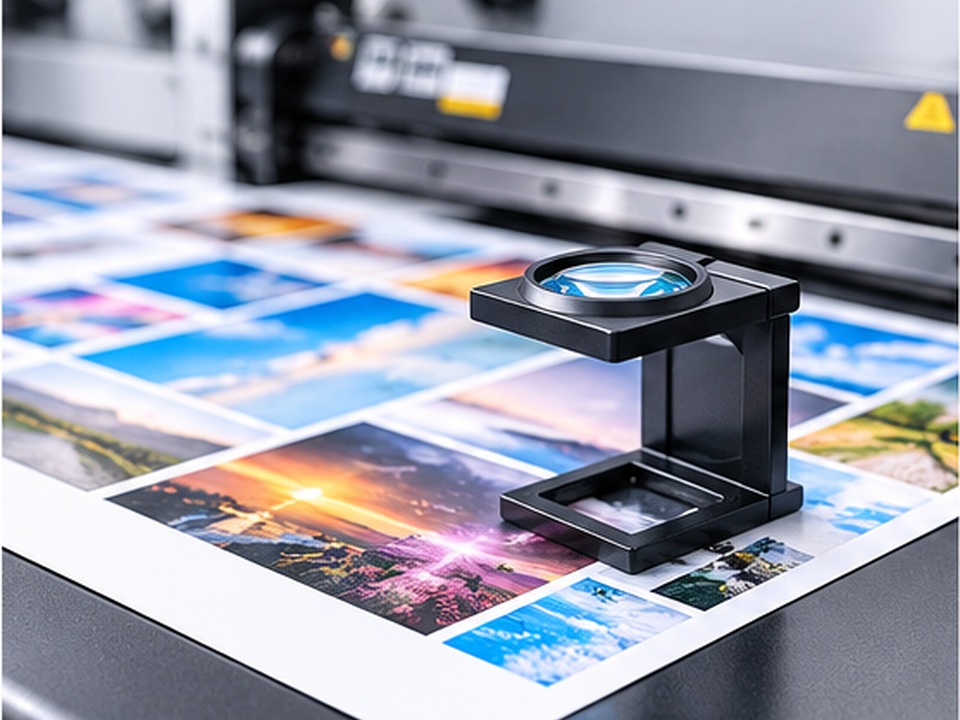
업로드하면 페이지 크기와 페이지 수를 바로 확인합니다. 색상, 해상도, 글꼴은 접수 후 직원이 확인하고 문제가 있으면 연락드립니다.